

Mag-enjoy sa mas mababang fees at mas hawak mo ang iyong pera. Sundin ang simpleng gabay na ito para pondohan ang iyong DCOM account gamit ang iyong Yucho banking app.
Dahil iwas-bawas ka sa extra card fees, mas malaki ang matatanggap ng iyong mga mahal sa buhay. Narito ang simpleng paraan kung paano ito gawin sa ilang pindot lang.
- Deposit using DCOM Card at Lawson ATMs
- Deposit using DCOM Card at Yucho or JP Post Bank ATMs
- Deposit using DCOM Card at Seven Bank ATM
HAKBANG 1: Mag-log in sa iyong ゆうちょ銀行アプリ at piliin ang 送金支払.
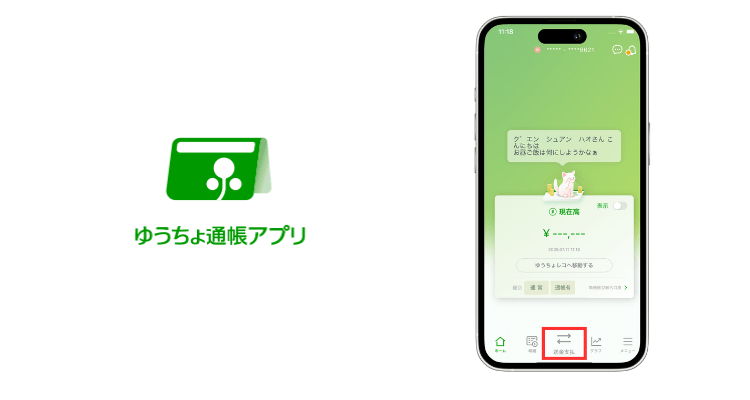
HAKBANG 2: Piliin ang ゆうちょあて送金.
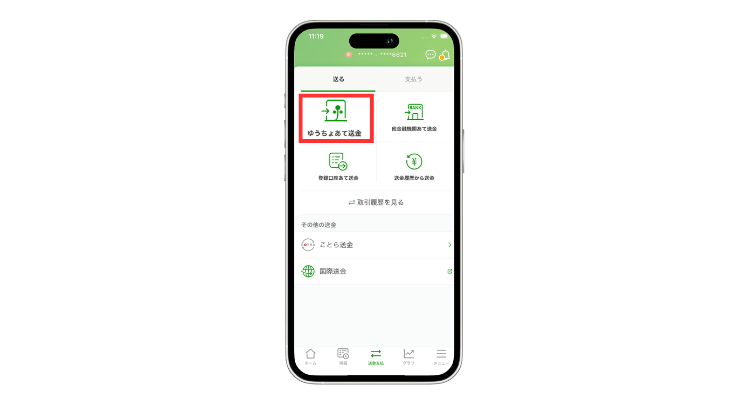
HAKBANG 3: Piliin kung paano mo gustong ilagay ang account details:
– (1) 記号 ・番号(5桁・最大8桁)を指定
– (2) 店番・口座番号(3桁・最大7桁)を指定
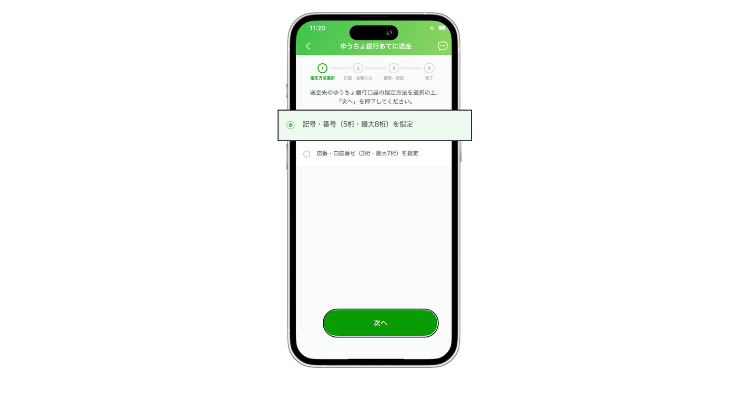
HAKBANG 4: I-type ang mga detalye base sa pinili mong opsyon sa Step 3:
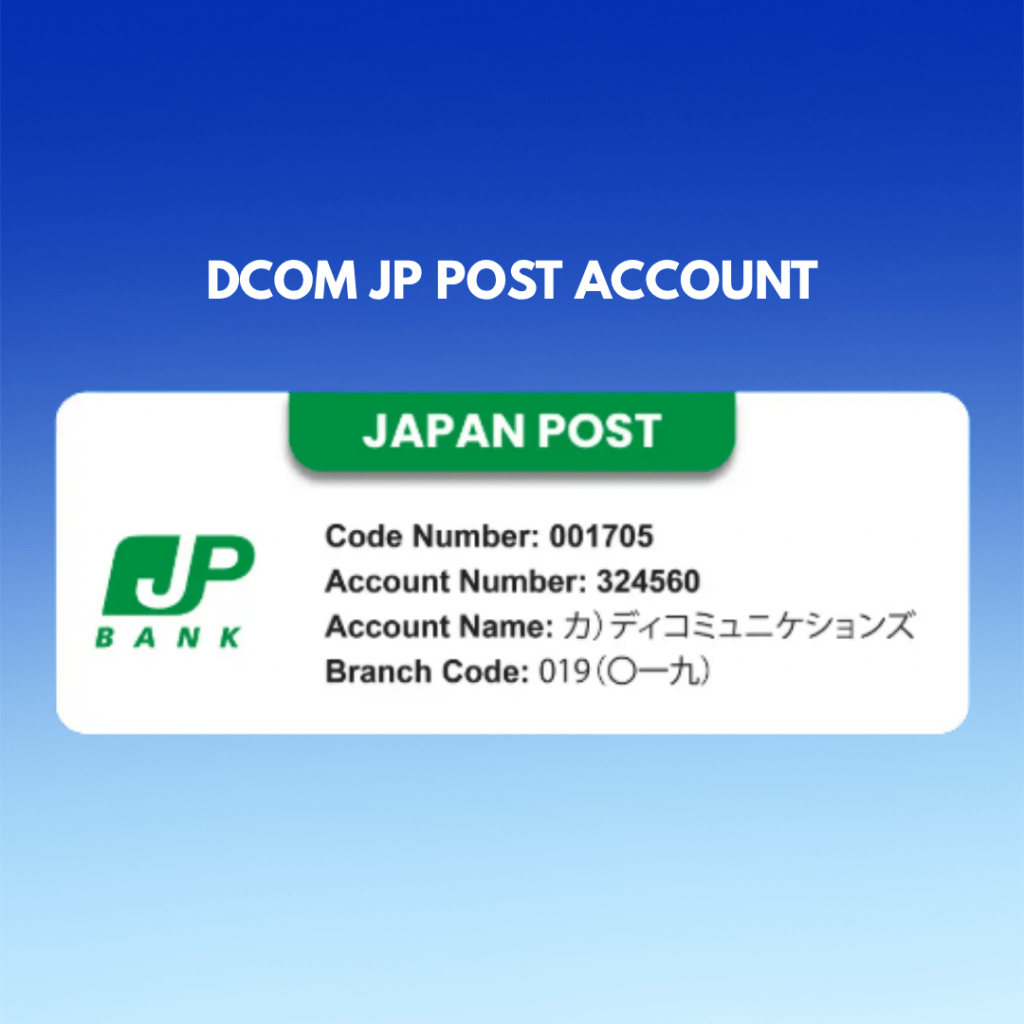
Kung Option 1 (Code/Number) ang pinili mo:
- For 記号 (Code Number) : 00170
- For 番号 (Account Number) : 324560
Kung Option 2 (Branch/Number) ang pinili mo:
- For 店番 (Branch Code) : Type〇一九 or ゼロイ (max 3 characters)
- For 口座番号 (Account Number) : 0324560
PAALAL!
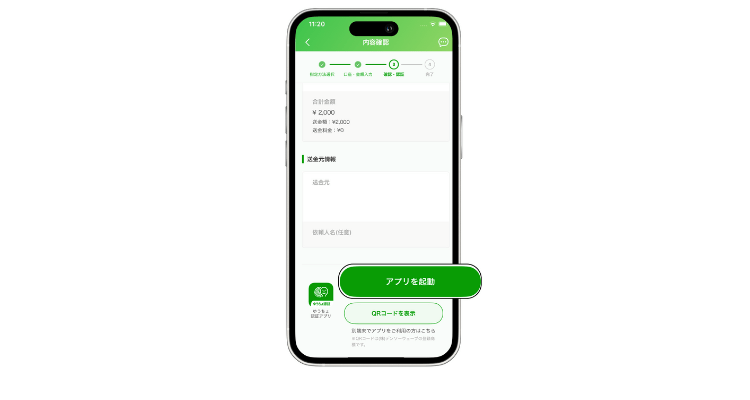
Wag baguhin ang 依頼人名 or Requester’s Name. Keep it blank!
Siguruhin na gamitin ang SARILING bank account.
HAKBANG 5: I-check ang mga detalye sa iyong screen at pindutin ang
アプリを起動.
HAKBANG 6: Awtomatiko kang mapupunta sa ゆうちょ認証アプリ. Pindutin ang 承知 para magpatuloy.
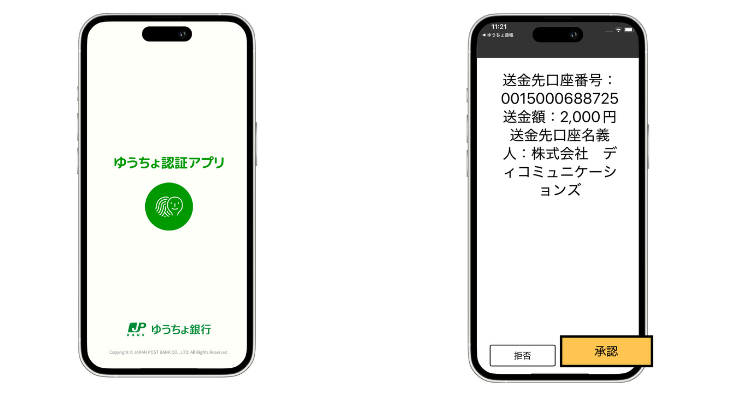
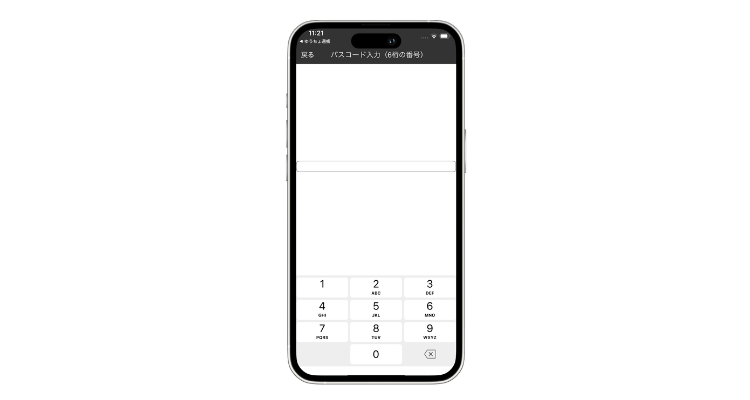
HAKBANG 7: I-enter ang iyong One-Time Password (OTP) at pindutin ang
ゆうちょ承認.
Step 8: Successful ang iyong transfer! Mag-take ng malinaw na screenshot ng screen na ito. Siguraduhing makikita ang transfer date, halaga, at pangalan ng sender.
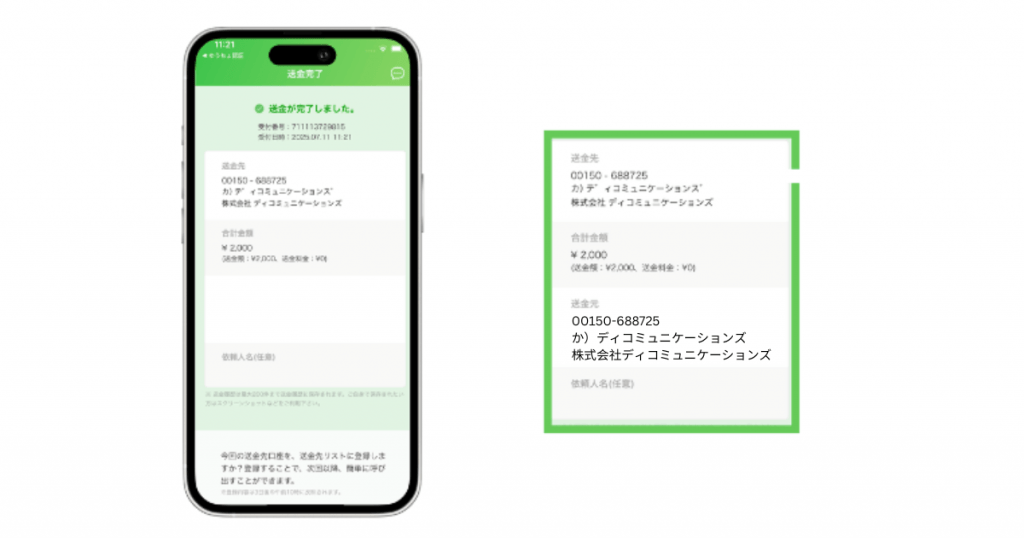
⚠️ MAHALAGANG PAALAALA:
- Sender Name: Huwag babaguhin ang Requester/Sender Name (依頼人名). Iwanan lamang itong blangko o huwag galawin.
- Account Ownership: Dapat ay SARILI MONG BANK ACCOUNT ang gamit mo. Ang mga transfer na galing sa account ng ibang tao ay hindi maki-credit sa iyong DCOM account at ito ay marireject.
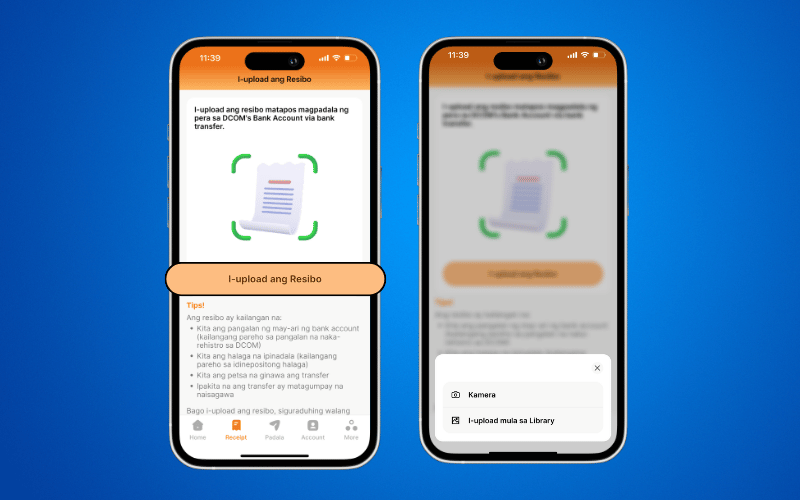
Paano Mag-upload ng Resibo sa DCOM App
HAKBANG 1: Mula sa Home screen ng DCOM App, pindutin ang RECEIPT .
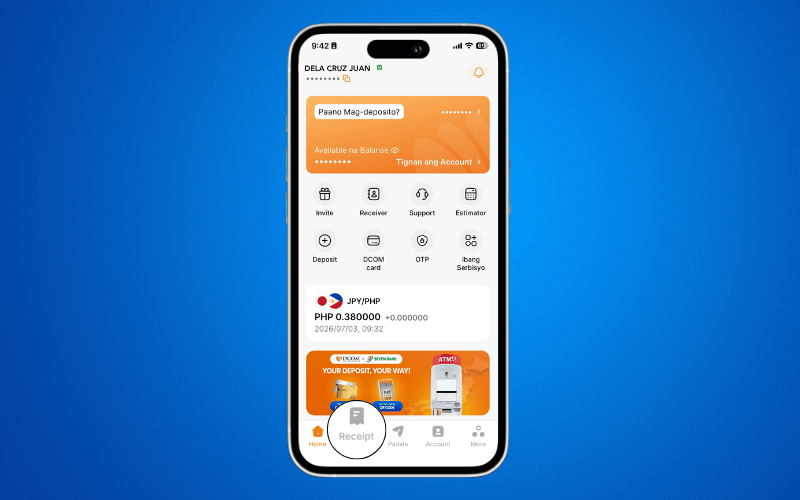
HAKBANG 2: Pindutin ang I-UPLOAD ANG RECEIPT. Maaari kang kumuha ng litrato gamit ang camera o piliin ang screenshot mula sa iyong photo gallery/library.
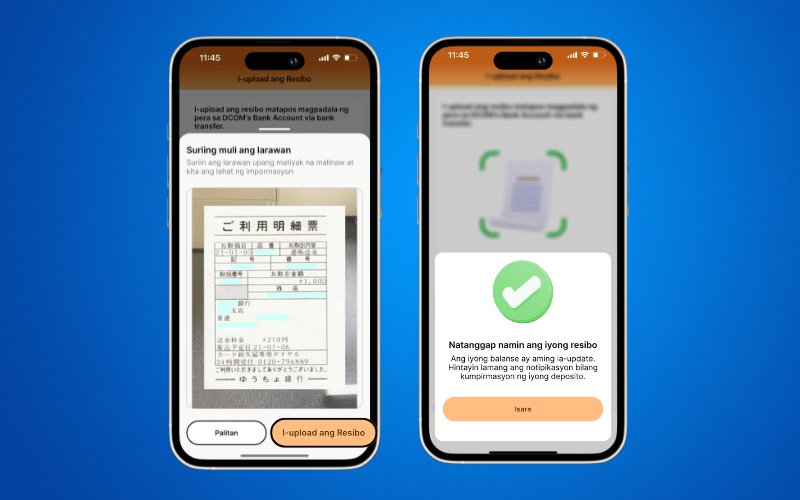
Step 3: Check your uploaded image and press UPLOAD.